Laptop Bị Sọc Màn Hình: Cách Bắt Bệnh & Bảng Giá Sửa Chữa Mới Nhất
Đang tập trung xử lý công việc thì tình trạng laptop bị sọc màn hình bất ngờ xuất hiện với các đường kẻ dọc, ngang hoặc nhấp nháy liên tục chắc chắn sẽ khiến bạn vô cùng khó chịu. Sự cố này không chỉ gây mỏi mắt, cản trở tầm nhìn mà còn làm đình trệ toàn bộ tiến độ công việc quan trọng của bạn. Tuy nhiên, đây là một lỗi linh kiện khá phổ biến và hoàn toàn có thể khắc phục triệt để nếu xác định đúng nguyên nhân. Bài viết dưới đây sẽ hướng dẫn bạn các mẹo tự kiểm tra lỗi tại nhà vô cùng đơn giản, đồng thời cung cấp bảng giá sửa chữa công khai, minh bạch nhất tại hệ thống Nhật Minh Laptop.
Khi màn hình xuất hiện các đường kẻ sọc, chi phí khắc phục luôn là mối quan tâm hàng đầu của mọi khách hàng. Việc nắm bắt trước mức giá sẽ giúp bạn chủ động hơn về mặt tài chính và an tâm hơn khi mang thiết bị công nghệ đắt tiền của mình đến các trung tâm dịch vụ.
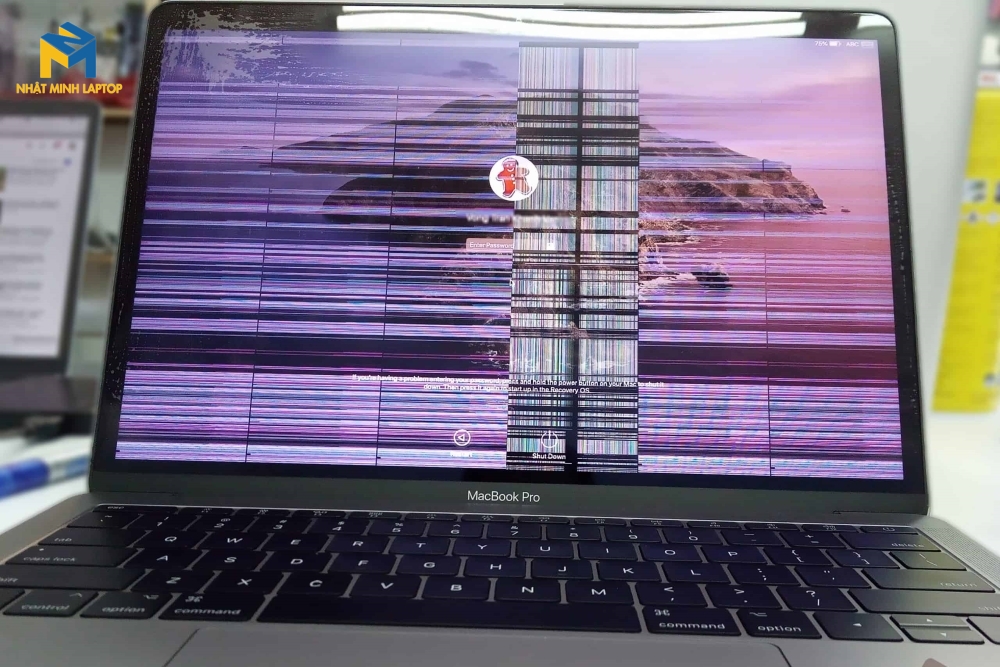
Chi phí sữa chửa laptop bị sọc màn hình
Tùy thuộc vào nguyên nhân cốt lõi gây ra hiện tượng sọc ảnh, chi phí xử lý sẽ có sự chênh lệch. Lỗi có thể bắt nguồn từ một sợi cáp tín hiệu lỏng lẻo với chi phí khắc phục rất rẻ, nhưng cũng có thể do hỏng toàn bộ tấm nền hiển thị đòi hỏi phải thay mới. Dưới đây là bảng giá dịch vụ tham khảo chi tiết tại trung tâm của chúng tôi để bạn dễ dàng hình dung.
|
Nhóm hạng mục |
Chi tiết dịch vụ thực hiện |
Thời gian xử lý |
Chi phí tham khảo |
|
Sửa chữa ngoại vi |
Sửa chữa, vệ sinh cáp màn hình: Tháo máy, vệ sinh rắc cắm, cố định lại cáp bị lỏng hoặc thay thế cáp tín hiệu mới. |
30 - 45 phút |
200.000đ - 450.000đ |
|
Thay thế phổ thông |
Thay màn hình HD (1366x768): Thay thế cụm phôi màn hình mới chuẩn phân giải HD chính hãng. |
30 - 45 phút |
950.000đ - 1.450.000đ |
|
Thay thế tiêu chuẩn |
Thay màn hình Full HD (1920x1080): Thay thế màn hình độ phân giải tiêu chuẩn FHD, tích hợp tấm nền IPS chống chói. |
30 - 45 phút |
1.250.000đ - 1.850.000đ |
|
Thay thế cao cấp |
Thay màn hình 2K, 3K, 4K, OLED: Áp dụng cho các dòng màn hình cao cấp chuyên dụng của máy trạm đồ họa, máy gaming hoặc dòng Ultrabook sang trọng. |
Tùy model máy |
2.500.000đ - 4.500.000đ |
|
Kỹ thuật chuyên sâu |
Sửa chữa, đóng lại chip VGA: Đo đạc vi mạch, đóng lại chân bi chip VGA hoặc thay thế hẳn IC xuất hình trên Mainboard. |
1 - 3 ngày |
650.000đ - 1.200.000đ |
Lưu ý: Mức giá trên có thể thay đổi tùy theo dòng máy, thương hiệu và thế hệ linh kiện cấu thành nên chiếc laptop của bạn. Để có báo giá chính xác nhất, kỹ thuật viên cần phải kiểm tra trực tiếp tình trạng đoản mạch bên trong bo mạch chủ.
Liên hệ ngay hotline của Nhật Minh Laptop để được báo giá sửa chữa chi tiết: 0909.668.027
Trước khi quyết định can thiệp sâu vào các linh kiện bên trong, việc chẩn đoán đúng khu vực phát sinh lỗi là vô cùng quan trọng. Bạn có thể tự mình đóng vai một kỹ thuật viên để thực hiện hai bài test cơ bản dưới đây. Dựa vào kết quả phản hồi từ thiết bị, chúng ta sẽ biết chính xác nguyên nhân khiến laptop bị sọc màn hình đến từ sự cố phần mềm hệ thống hay do phần cứng đã bị tổn thương.
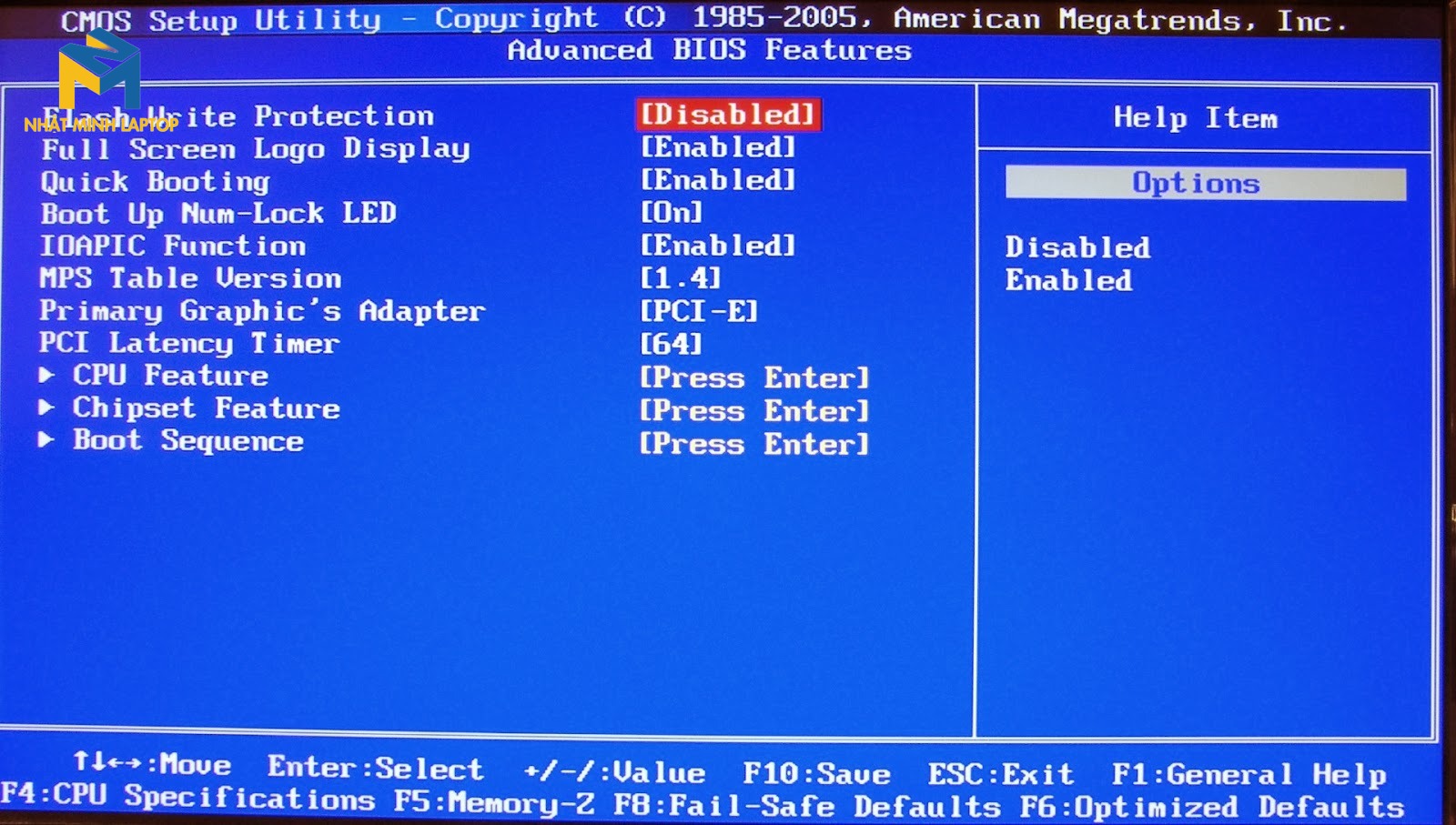
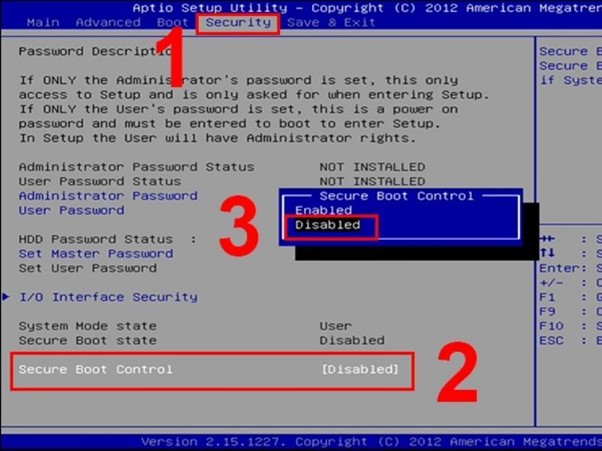
Khởi động lại và truy cập vào hệ thống BIOS của máy tính
Việc tìm hiểu sâu xa lý do dẫn đến sự cố hiển thị sẽ giúp bạn có cách phòng tránh hiệu quả hơn trong quá trình sử dụng thiết bị sau này. Trên thực tế, có rất nhiều tác nhân vật lý lẫn phần mềm có thể phá hỏng trải nghiệm hình ảnh của bạn. Dưới đây là 4 nguyên nhân cốt lõi và phổ biến nhất được các chuyên gia kỹ thuật ghi nhận.
Cáp màn hình là một bó dây dẫn cực kỳ mỏng manh, có nhiệm vụ truyền tải toàn bộ tín hiệu hình ảnh và nguồn điện từ bo mạch chủ đi qua phần bản lề để lên tới tấm nền hiển thị. Do vị trí thiết kế phải luồn qua khu vực bản lề, sợi cáp này phải chịu tác động vật lý gập mở hàng ngàn lần trong suốt vòng đời sử dụng của chiếc máy tính.
Thói quen thao tác đóng mở nắp máy quá mạnh tay, hoặc việc bạn chỉ cầm vào một góc màn hình để mở nắp lên sẽ làm bản lề bị lệch áp lực. Theo thời gian, lực kéo căng không đồng đều này sẽ khiến các bó sợi cáp đồng nhỏ li ti bên trong lớp vỏ bọc bị đứt ngầm, chập dính vào nhau hoặc làm lỏng chân rắc cắm tại vị trí tiếp xúc với mainboard. Khi tín hiệu không được truyền tải trọn vẹn, màn hình sẽ lập tức xuất hiện các đường sọc màu nhiễu loạn.
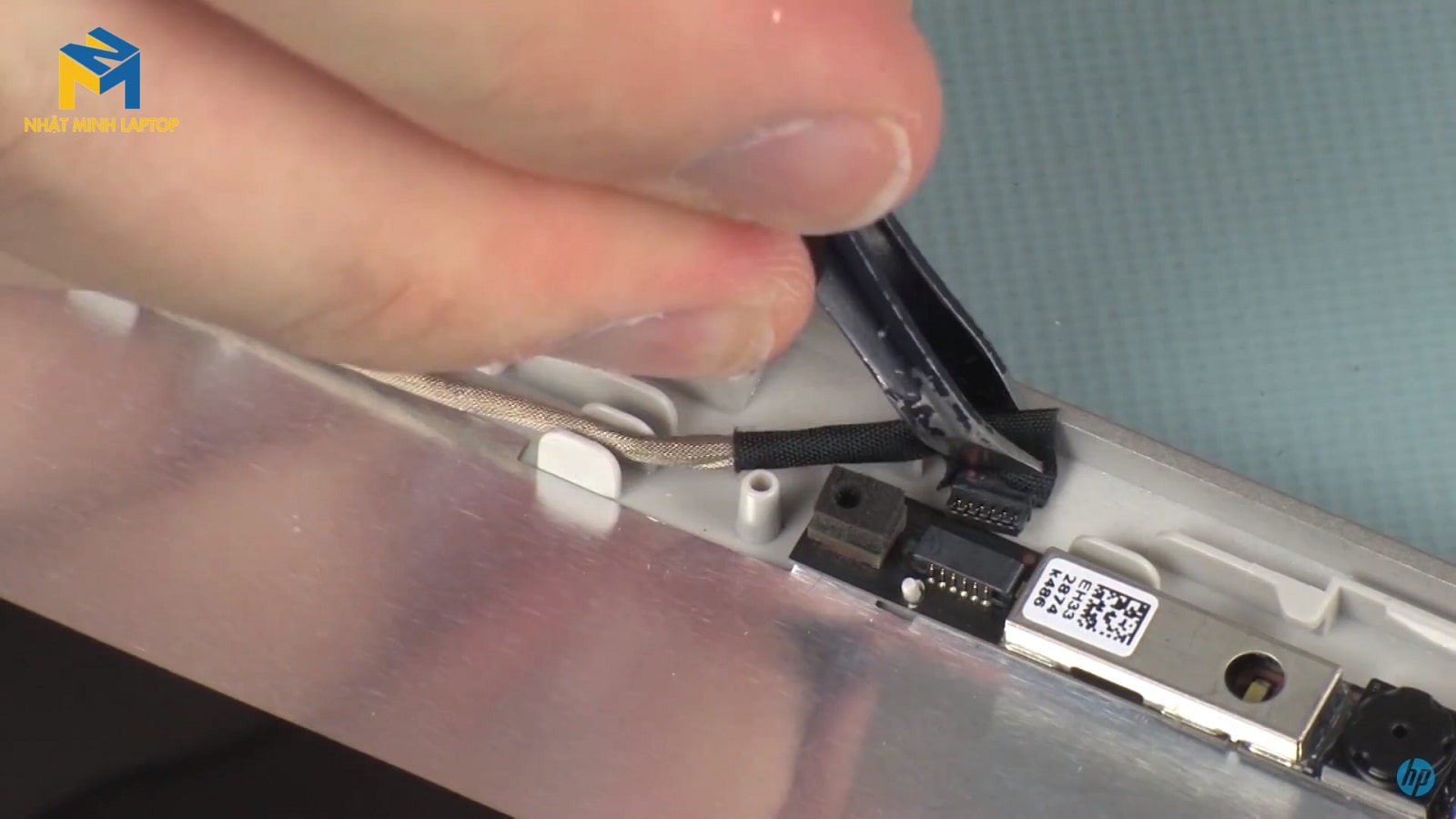
Lỗi sọc màn hình do đứt cáp màn hình laptop
Hệ điều hành cần một trình điều khiển gọi là Driver để giao tiếp và ra lệnh cho Card đồ họa xuất hình ảnh ra màn hình. Nếu bạn vừa thực hiện nâng cấp hệ điều hành Windows lên phiên bản mới, hoặc vô tình cài đặt một bản cập nhật Driver VGA không tương thích, sự giao tiếp này sẽ bị phá vỡ. Khi Card đồ họa không nhận được lệnh điều khiển chuẩn xác, nó sẽ xuất ra những dải màu sai lệch.
Tin vui là nguyên nhân này lại mang đến cách khắc phục màn hình máy tính bị sọc đơn giản và tiết kiệm nhất. Người dùng hoàn toàn không cần tháo mở bất kỳ con ốc nào trên máy mà chỉ cần thao tác bằng phần mềm để đưa hệ thống hiển thị trở lại trạng thái mượt mà như ban đầu.
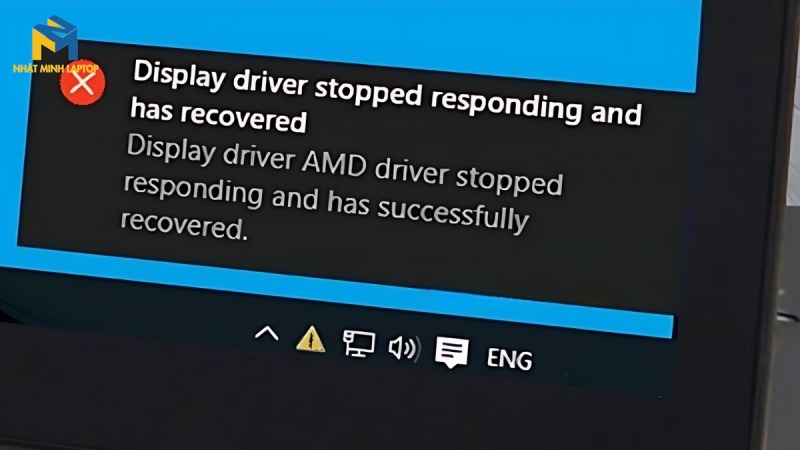
Xung đột phần mềm - lỗi Driver VGA trên laptop
Đây được xem là nguyên nhân phổ biến nhất và cũng tốn kém nhất gây ra tình trạng màn hình laptop bị sọc ngang hoặc sọc dọc. Cấu tạo bên trong của tấm nền tinh thể lỏng bao gồm mạng lưới hàng triệu điểm ảnh và các mạch điện ma trận siêu nhỏ. Bất kỳ một tác động vật lý nào từ bên ngoài đều có thể làm đứt gãy mạng lưới này.
Bạn có thể vô tình làm rơi máy tính từ trên bàn xuống đất, để cấn một cây bút bi trên bàn phím rồi gập nắp máy lại, hoặc bị các vật nặng chèn ép khi nhét máy trong balo. Đôi khi, lỗi không đến từ tác động vật lý mà do linh kiện điện tử đã đạt đến giới hạn tuổi thọ tự nhiên sau nhiều năm hoạt động liên tục. Các mạch tinh thể lỏng bị thoái hóa sẽ chết dần, tạo thành những dải sọc đen hoặc sọc màu cố định vĩnh viễn trên màn hình.
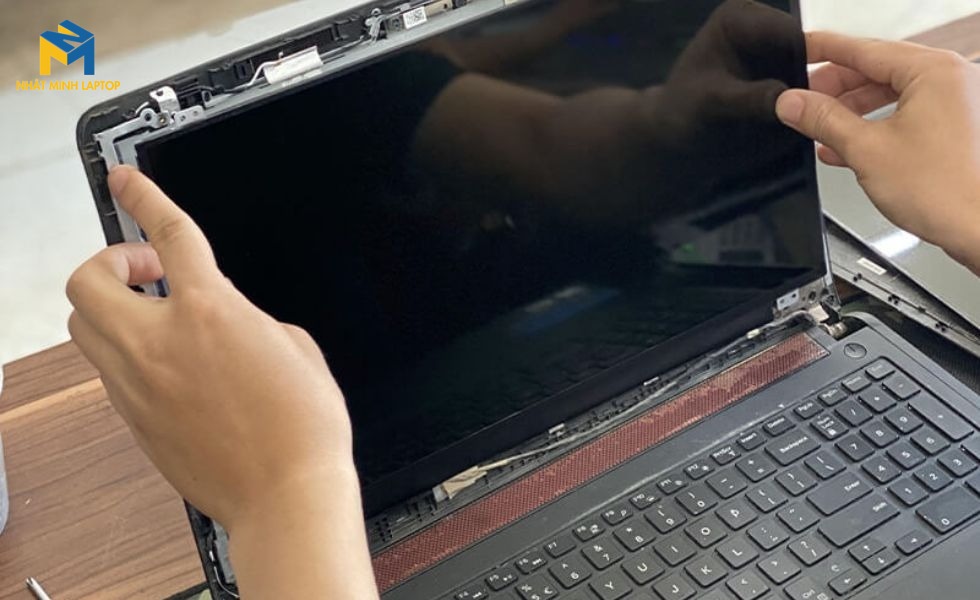
Sọc màn hình do hỏng tấm nền màn hình laptop
Với những người dùng sở hữu các dòng máy tính cấu hình cao chuyên phục vụ thiết kế đồ họa 3D hoặc chơi các tựa game nặng, lỗi sọc ảnh do chip VGA là nỗi ám ảnh thường trực. Việc bắt ép hệ thống phải hoạt động ở mức hiệu suất tối đa liên tục trong nhiều giờ liền sẽ khiến nhiệt lượng sinh ra bên trong thân máy tăng vọt.
Nếu hệ thống tản nhiệt của máy đã lâu không được bảo dưỡng, lớp keo tản nhiệt sẽ khô cứng và mất khả năng dẫn nhiệt. Nhiệt độ quá cao (thường xuyên vượt ngưỡng 90 độ C) sẽ làm nung chảy và làm nứt gãy các chân bi chì siêu nhỏ gắn kết giữa chip VGA và bo mạch chủ. Hậu quả là tín hiệu hình ảnh bị gián đoạn trầm trọng, dẫn đến hiện tượng laptop bị kẻ ngang màn hình kèm theo tình trạng giật lag, đơ máy thường xuyên.
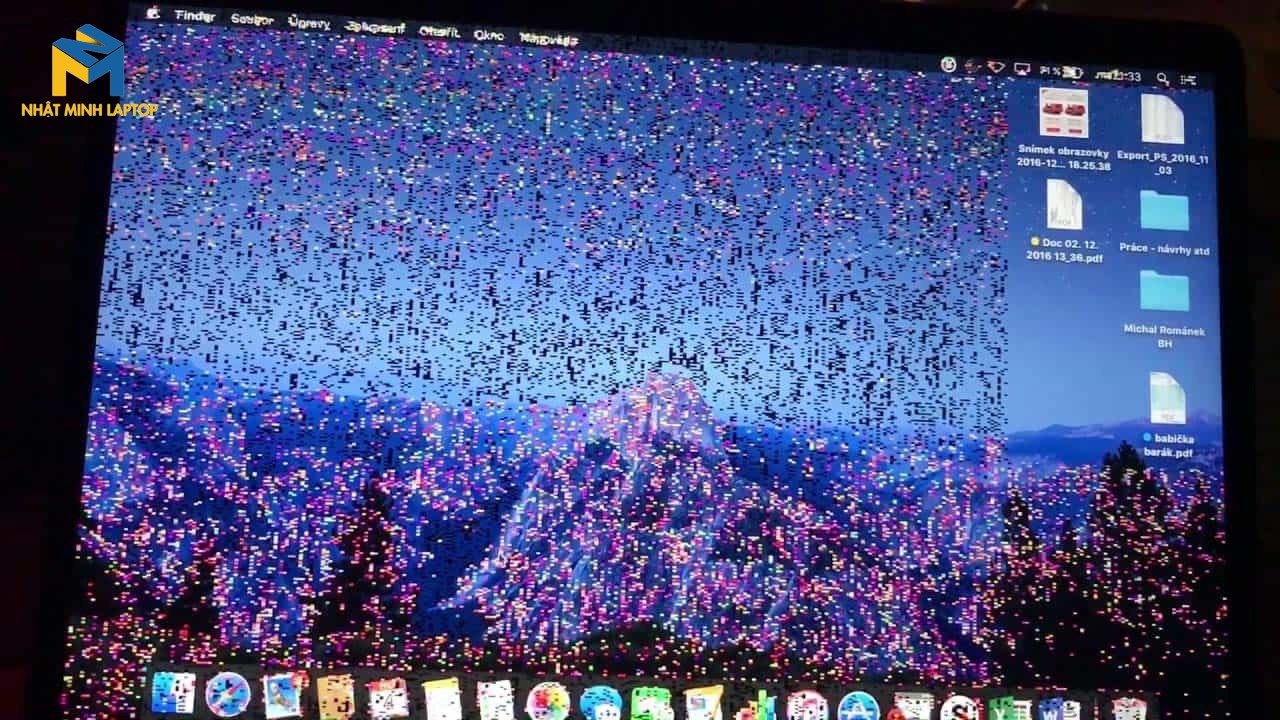
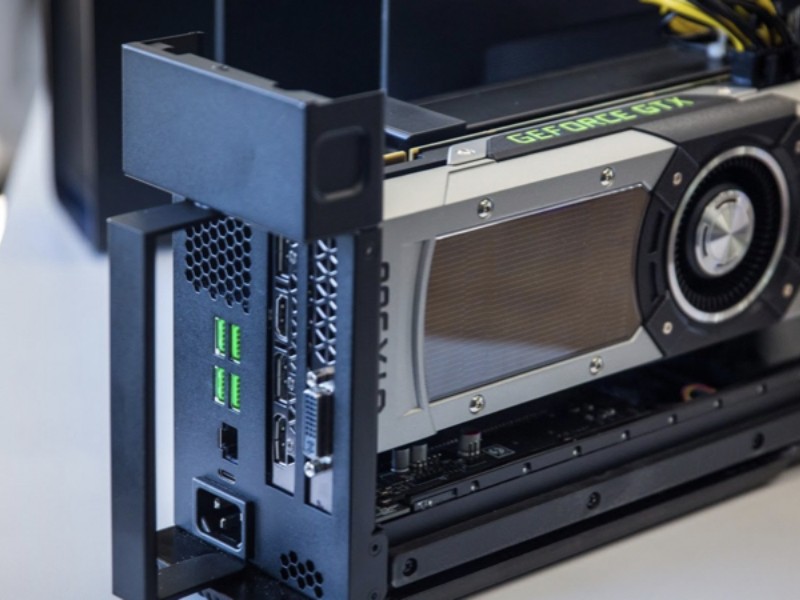
Lỗi phần cứng do Card đồ họa (VGA) khiến màn hình bị sọc lỗi
Khi đã xác định được nguyên nhân sự cố thông qua các bước chẩn đoán ban đầu, nếu kết quả hướng về lỗi phần mềm, bạn hoàn toàn có thể tự mình giải quyết ngay tại bàn làm việc. Dưới đây là những thao tác phần mềm an toàn, chuẩn xác giúp bạn loại bỏ triệt để lỗi kẻ ngang màn hình laptop do xung đột hệ thống gây ra.
Driver bị lỗi hoặc quá cũ kỹ là thủ phạm chính gây rối loạn màu sắc và hiển thị sọc. Việc gỡ bỏ phiên bản lỗi và cài đặt lại một bản điều khiển chuẩn từ nhà sản xuất sẽ giúp khôi phục lại trạng thái giao tiếp mượt mà giữa hệ điều hành và phần cứng đồ họa.
Đầu tiên, bạn click chuột phải vào biểu tượng Start trên màn hình Windows và chọn mục Device Manager. Khi cửa sổ quản lý thiết bị hiện ra, bạn tìm đến phần Display adapters và nhấn đúp chuột để mở rộng danh sách. Tại đây, bạn sẽ thấy tên Card đồ họa của máy, hãy click chuột phải vào nó và chọn Uninstall device. Sau khi hệ thống gỡ bỏ hoàn tất, bạn tiến hành khởi động lại máy tính. Windows sẽ tự động tìm kiếm và cài đặt lại bản Driver cơ bản. Để tối ưu nhất, bạn nên truy cập thẳng vào trang chủ của các hãng như Intel, NVIDIA hay AMD để tải bản cập nhật mới nhất dành riêng cho model máy của mình.
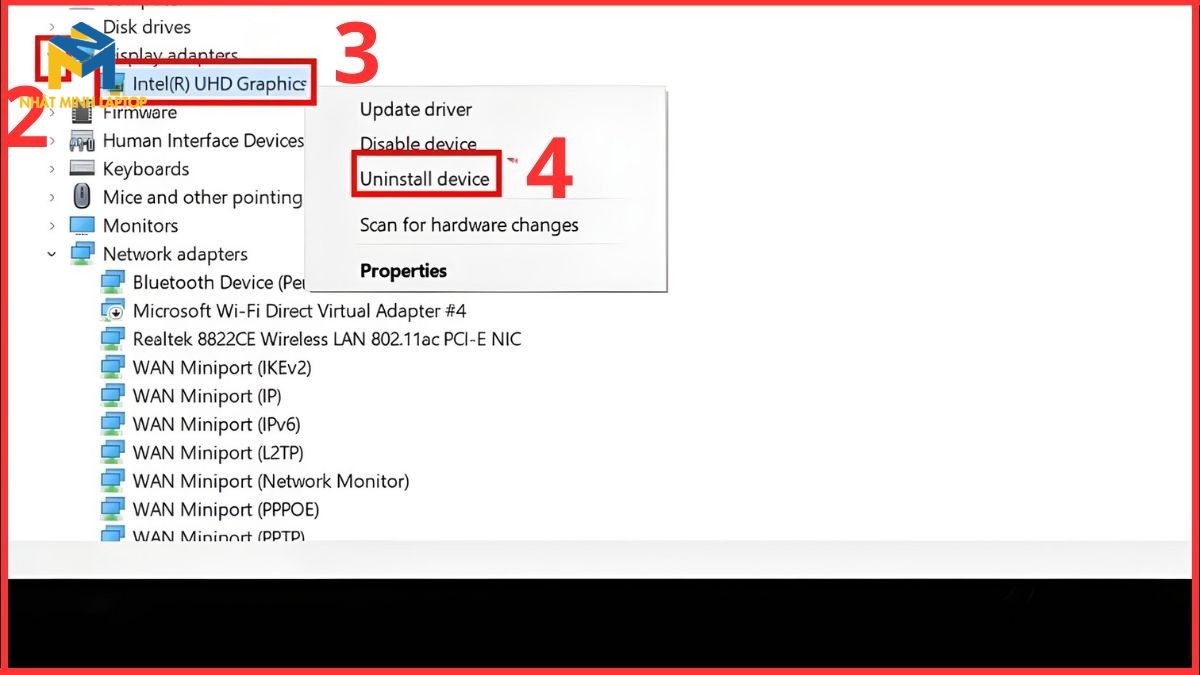
Cài đặt lại Driver Card đồ họa
Trong nhiều trường hợp, sự cố không nằm ở trình điều khiển của bên thứ ba mà do chính hệ điều hành Windows bạn đang sử dụng đang tồn đọng lỗi (bug) hệ thống. Các phiên bản Windows cũ thường xảy ra xung đột khi cố gắng tương thích với các phần cứng mới, gây ra hiện tượng hiển thị sai lệch hoặc chớp giật màn hình.
Để giải quyết vấn đề này, bạn chỉ cần sử dụng công cụ cập nhật tự động của hệ thống. Bạn truy cập vào Settings (Cài đặt), chọn mục Update & Security, sau đó nhấn vào nút Check for updates. Hãy để máy tính tự động tải về và cài đặt các bản vá lỗi hiển thị mới nhất từ Microsoft. Sau khi quá trình cập nhật hoàn tất và máy khởi động lại, tình trạng sọc ảnh do xung đột phần mềm sẽ được loại bỏ hoàn toàn.
Cần lưu ý rằng, nếu bạn đã thực hiện đầy đủ cả việc cài lại Driver và cập nhật Windows mà các đường sọc vẫn ngoan cố bám trụ trên màn hình, sự cố lúc này chắc chắn đã vượt qua ranh giới phần mềm. Bắt buộc bạn phải can thiệp sửa chữa phần cứng mới có thể giải quyết dứt điểm vấn đề.
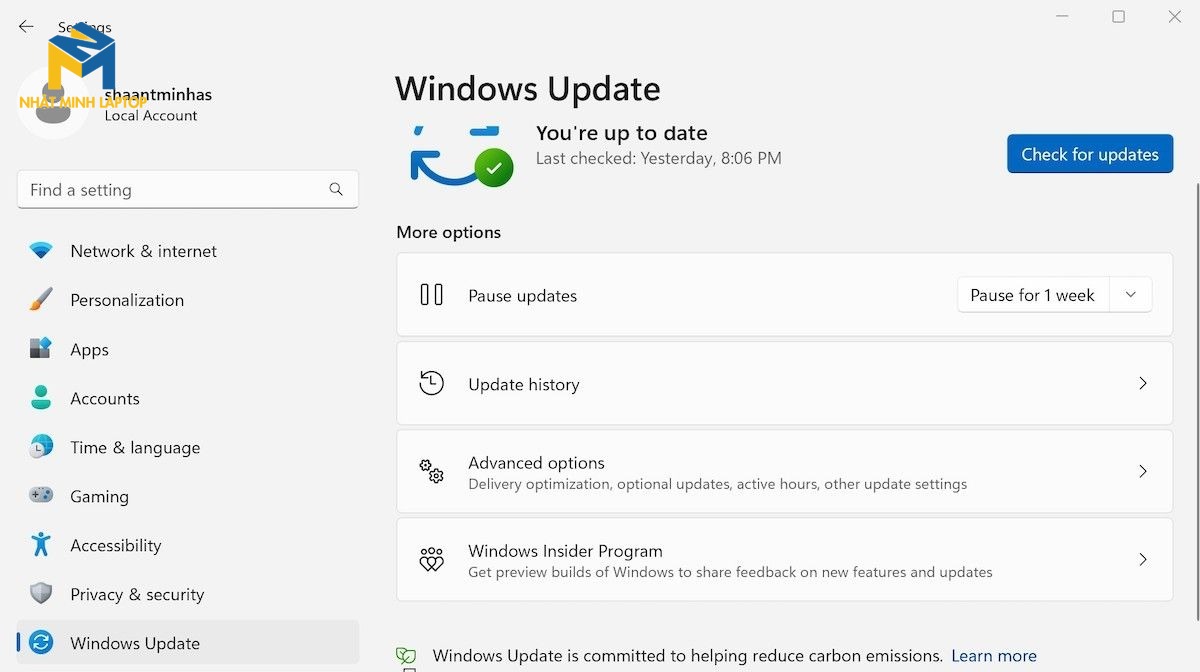
Thường xuyên cập nhật hệ điều hành windows mới nhất
Trong quá trình tiếp nhận và kiểm tra máy, nếu chuyên viên kỹ thuật xác định lỗi xuất phát từ việc phôi kính bên trong tấm nền đã bị đứt gãy mạch ma trận, phương án sửa laptop bị sọc màn hình bằng cách ép lại cáp (ép tab) mạch là không khả thi. Việc cố gắng hàn gắn các vi mạch hiển thị siêu nhỏ này thường có tỷ lệ thành công rất thấp, độ bền kém và lỗi sọc ảnh chắc chắn sẽ tái phát chỉ sau một thời gian ngắn sử dụng. Lúc này, giải pháp tối ưu, an toàn và dứt điểm nhất dành cho bạn là thay thế toàn bộ cụm màn hình laptop mới.
Việc tìm kiếm một cơ sở dịch vụ uy tín để thay thế linh kiện màn hình đắt tiền giữa vô vàn cửa hàng trên thị trường là điều không hề dễ dàng. Nhật Minh Laptop tự hào là hệ thống được đông đảo người dùng công nghệ tin tưởng lựa chọn nhờ vào chất lượng dịch vụ vượt trội. Dưới đây là những lý do bạn nên mang thiết bị đến với chúng tôi để khắc phục sự cố.
Với những thiết bị cần thay màn hình laptop khẩn cấp, chúng tôi luôn ưu tiên bố trí thợ chuyên môn cao để xử lý ngay lập tức, đảm bảo tiến độ công việc của bạn không bị gián đoạn thêm bất kỳ phút giây nào nữa.
Khi đối mặt với sự cố hỏng hóc thiết bị, người dùng luôn có hàng loạt các câu hỏi cần được giải đáp rõ ràng để vơi bớt sự lo lắng. Dưới đây là tổng hợp những thắc mắc phổ biến nhất mà đội ngũ kỹ thuật của chúng tôi thường xuyên nhận được từ phía khách hàng.
1. Máy bị sọc một đường nhỏ có dùng cố được không?
Về mặt lý thuyết, hệ thống máy tính vẫn hoạt động trơn tru dù màn hình có bị sọc. Do đó, nếu chỉ xuất hiện một vài đường sọc nhỏ như sợi chỉ ở mép viền, bạn vẫn có thể dùng tạm để xử lý các công việc gấp. Tuy nhiên, vết nứt ngầm của mạch tinh thể lỏng sẽ bị oxy hóa khi tiếp xúc với không khí. Theo thời gian, một đường sọc nhỏ sẽ dần lan rộng ra thành một mảng sọc lớn, che khuất toàn bộ tầm nhìn hiển thị và khiến bạn không thể làm việc được nữa. Tốt nhất bạn nên có phương án sửa chữa sớm để bảo vệ thị lực.
2. Thay cáp màn hình có đắt không?
Trong trường hợp kỹ thuật viên đo đạc và xác định phôi màn hình của bạn vẫn còn tốt, lỗi chỉ nằm ở sợi cáp truyền tín hiệu bị đứt ngầm hoặc cháy chân đồng, chi phí xử lý sẽ cực kỳ dễ chịu. Việc thay thế một sợi cáp màn hình chuẩn hãng có giá rất rẻ so với việc phải thay toàn bộ tấm nền mới. Kỹ thuật viên của chúng tôi sẽ luôn ưu tiên kiểm tra miễn phí và đưa ra phương án tiết kiệm nhất cho bạn trước khi báo giá.
3. Sửa lỗi sọc màn hình có làm mất dữ liệu không?
Bạn có thể đặt sự an tâm tuyệt đối vào vấn đề này. Màn hình, cáp tín hiệu hay Card đồ họa là những linh kiện thuộc khối hiển thị hình ảnh, chúng hoạt động hoàn toàn độc lập với ổ cứng HDD hay SSD lưu trữ dữ liệu. Quá trình thay thế màn hình hay sửa chữa chip VGA trên bo mạch chủ hoàn toàn không tác động vật lý hay can thiệp phần mềm vào ổ cứng. Toàn bộ tài liệu, hình ảnh và phần mềm làm việc của bạn đều được bảo toàn an toàn 100%.
Lỗi sọc màn hình không chỉ làm giảm giá trị thẩm mỹ của chiếc máy tính mà còn ảnh hưởng trực tiếp đến thị lực và trải nghiệm sử dụng hàng ngày của bạn. Hơn thế nữa, nếu lỗi bắt nguồn từ cáp màn hình bị chập mạch, việc chần chừ không đi sửa có thể dẫn đến hiện tượng cháy lan xuống bo mạch chủ, biến một sự cố nhỏ thành một hư hỏng phần cứng vô cùng nghiêm trọng. Hãy để những chuyên gia kỹ thuật phần cứng dày dặn kinh nghiệm xử lý triệt để những rắc rối này giúp bạn. Nếu chiếc máy tính của bạn đang gặp phải các dấu hiệu bất thường về hiển thị, đừng ngần ngại gọi ngay đến số Hotline để nhận được sự tư vấn kịp thời. Khách hàng cũng có thể mang máy trực tiếp đến các chi nhánh cửa hàng để được thợ chuyên môn đo test và bắt bệnh phần cứng hoàn toàn miễn phí. Khám phá thêm về các sản phẩm công nghệ chất lượng cao cùng dịch vụ sửa chữa chuyên nghiệp hàng đầu ngay tại website chính thức của Nhật Minh Laptop.





 Laptop
 Macbook
 Dịch Vụ Sửa Chữa
 Phụ Kiện

